

おはようございます。
皆様、Switch2で遊んでますか?自分はガンガン遊んでいます。
Switch2は本体性能もさることながら、ディスプレイの性能も上がったので携帯モードやテーブルモードでも遊びたくなりますよね。
ただ、Switch2ってSwitch2と比べると重たくなったので携帯モードだと結構手が疲れてしまうんですよね。
かといってテーブルモードだと今度は角度的に首が疲れてきてしまう。
ということで、最近テーブルモード用にMagSafeのスタンドを使い始めたんですが、これが中々いい感じだったので紹介しようと思います。
ちなみに自分が勝ったのはこんな感じのスタンドになります。

それではどうぞ!
スタンドが必要だと思ったきっかけ
まず最初に、なぜスタンドを使おうと思ったのかについて、冒頭でも少し書きましたが改めて書いていこうと思います。
TVモード以外で使うことが増えた
そもそもの背景として、初代Switchの頃は基本的にTVモードで使っていたんですが、Switc2になってから割とTVモード以外のモードで使用することが増えたというのがあります。
その理由としては、ディスプレイのサイズと性能が向上したからです。
サイズが大きくなったことにより、携帯モードやテーブルモードで遊んでも見づらいということがなくなりました。
Switchの場合、本体のディスプレイだと若干小さいかなと思うこともあったんですよね。特にテーブルモードだと。
また、ディスプレイの性能、特にリフレッシュレートが高くなったのも携帯モードやテーブルモードで遊ぶ機会が増えた理由ですね。
自分が使っているモニタは60Hzなので、Switch2のディスプレイで遊んだほうがヌルヌル滑らかに動いてくれます。
これらの理由から、TVモード以外のモードで遊ぶことが増えましたと。
もちろんTVモードでも遊びますけどね。
重量が結構増しており手で持つと疲れる
で、いざTVモード以外で遊ぼうと思うとまず思いつくのが携帯モードだと思いますが、これが中々疲れる。
というのも、Switch2ってSwitchと比べると結構重くなっているんですよね。
本体サイズも上がっているので当たり前と言えば当たり前ですが。
それ自体に文句を言うつもりはもちろんないんですけど、ずっと手に持って遊んでいるとさすがに手がきつくなってきます。
テーブルに肘をついて重さを逃がせば多少はましになりますけど、それでもまあ疲れるは疲れるかなと。
付属のキックスタンドだとどうしても首が疲れる
で、そうなると今度はTVモードで遊ぼうと思うわけですが、それはそれで首が疲れてくるんですよね。
付属のキックスタンドを使ってテーブルにSwitch2を置いて遊ぶとどうしても目線が下向きになってしまいます。
そうすると自然と首も下向きになっていってしまい、首が疲れる。
ただでさえ自分は結構ストレートネックになってしまっているので、これ以上首に負担はかけたくない。
どうしようかなと考えた結果、スタンドを使って高さを出せば首が疲れなくなるのでは?と思い至ったわけですね。
PCの場合、モニタアームやPCスタンドで浮かせることで首の疲労を軽減するってことはよくやると思いますが、Switch2でも似たようなことをしようという発想ですね。
Magsafeスタンドを選んだ理由
Switch2をテーブルモードで使用するためにいくつかスタンドを調べたところ、MagSafeのスタンドを利用するのが良さそうだなという結論になりました。
以下ではその結論に至った理由を書いていこうと思います。
必要な時に手軽に使えそうだったから
一つ目の理由が、必要な時にサッと出して手軽に使えそうだなと思えたからです。
MagSafeってマグネットを利用してペタッと張り付ける形式なので取り付けが簡単なんですよね。
また、MagSafeスタンドにはコンパクトに折りたためるものも多く、そういったタイプのものであれば使わないときに邪魔になることがなさそうなのもグッド。
電子機器にマグネットを近づけるということに若干の不安もありましたが、まあ多分大丈夫だろうと判断してMagSafeスタンドを選択したというところですね。
Switch2をMagSafeスタンドに取り付ける方法については後ほど説明します。
スマホやタブレットスタンドとしても使えそうだったから
また、Switch2以外にもスマホやタブレットのスタンドとしても使えそうというのもMagSafeスタンドを選んだ理由ですね。
MagSafeってそもそもiPhone用のものですが、AndroidでもMagSafe対応ケースとかを付ければ使えるたりしますし、タブレットもiPad miniくらいのサイズ感であれば使えそうかなと。
ちなみにこの目論見は上手くいっており、スマホでもiPad miniでも使えており結構便利です。
スマホはAndroidですが先ほど述べたようにMagSafe対応ケースを付けることで対応していますし、iPad miniもケースの蓋部分についているマグネットで案外使えています。
MagSafeスタンドの装着方法
MagSafeスタンドをどのようにSwitch2に取り付けているかについて説明していきます。
Switch2にケースを装着しそのケースにマグネットリングを貼り付けた
以下のように、Switch2にシリコン製のケースを装着し、そのケースにマグネットリングを貼り付けるという方法でMagSafeスタンドを使えるようにしました。
MagSafeスタンドを使うためにはマグネットリングを貼り付ける必要があると思いますが、さすがに本体に直接貼るのは抵抗があります。
そこで、本体ではなくシリコンケースに貼ってあげることで何とかしようというアプローチです。
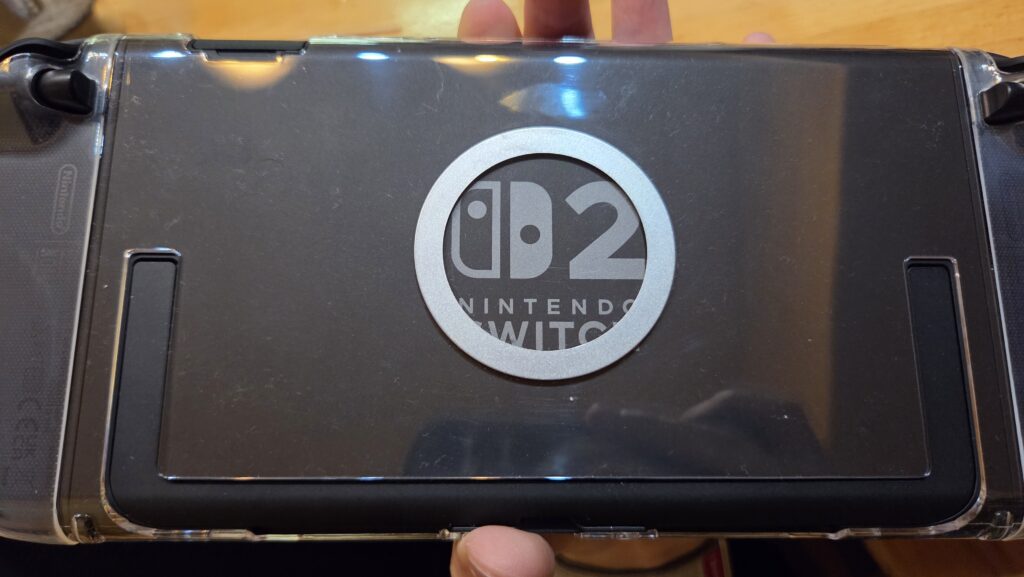
どこかのブログで見かけた方法ですが良さそうに感じたので自分もこの方法を採用したって感じですね。
スタンドを使ってみた感想
ここからは実際にSwitch2にMagSafe対応スタンドを付けて使ってみた感想を書いていきます。
首と手が楽になった
スタンドを付けた結果、手と首が楽になりましたね。
手に関してはテーブルモードでの利用なので手で持つ必要がなくなったからで、首に関してはスタンドのおかげでテーブルモードとして使いながらでもちゃんと高さを出せたからです。
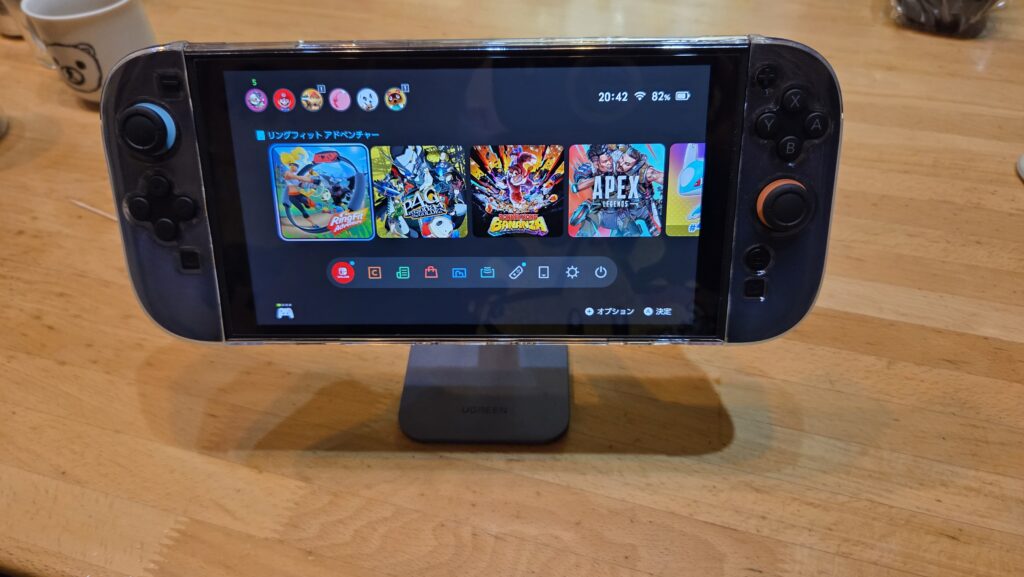
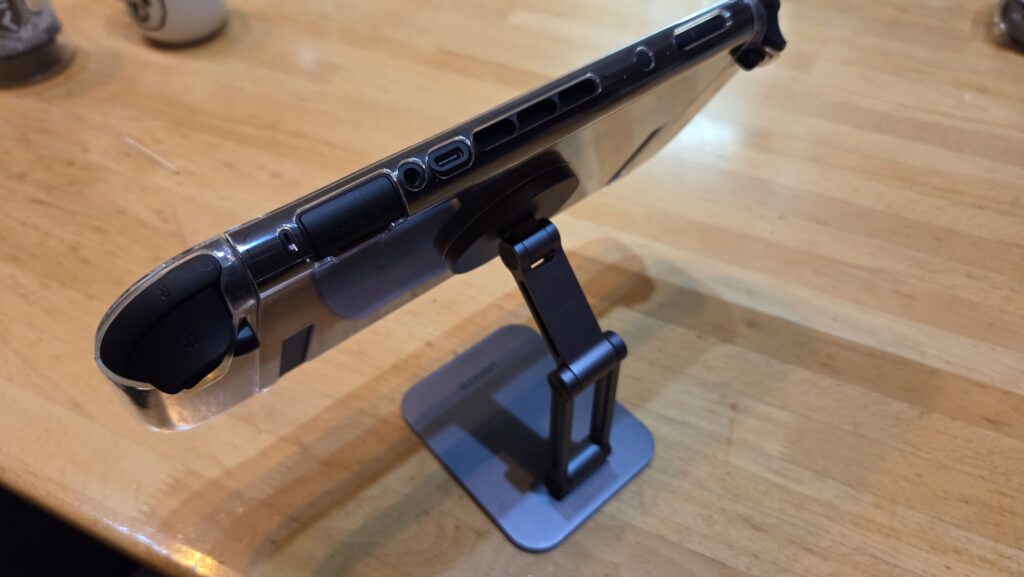
どちらも期待してた結果が得られたので満足しています。
意外と安定感もある
また、MagSafeスタンドの安定感についても思ってた以上にちゃんとありましたね。
本来であればスマホを支えためのスタンドなので、Switch2の重さだと少しグラつくかな?とか思ってたんですが全然そんなこともなく。
段々重さでズレてきてしまうみたいなこともなく、安定して支えてくれました。
もちろんスタンドに力を加えたりしたらズレますが、少なくとも普通に取り付けてゲームをするだけならば何も気になる点はないかな。
まとめ
ということで、今回はSwitch2にMagSafeスタンドを取り付けたら快適度が上がったという話でした。
Switch2は画面がデカくなって迫力は増しましたが、その分重さも増したので携帯モードで遊ぶと結構疲れることもあるかと思います。
とはいえ普通にテーブルモードで遊ぶとそれはそれで首が疲れてしまうのですが、スタンドを使って高さを出すことで上手く解決することが出来ました。
Switch2重いなーって思ってる方は、試してみてもいいかもしれません。
では今回はこんなところで!

コメント